快速开始:跑通第一条反代
目标是让浏览器通过你的域名打开后端服务。单机使用只需要内置的 local 节点;先完成这一条链路,再配置多节点、Relay 或插件。
如果主要用来播放媒体,可以配合 Emby / Jellyfin 反代指南 验证登录、播放和拖动进度。
准备三个东西
| 准备项 | 示例与要求 |
|---|---|
| Linux VPS | 可运行 Docker,能够访问后端;安装脚本可按需安装 Docker / Compose |
| 业务入口域名 | app.example.com,DNS 指向 VPS;放行 TCP 80 / 443,确认没有其它服务占用 |
| 后端地址 | https://origin.example.net 或 VPS 确实能访问到的 http://192.168.1.100:8096 |
家里的 192.168.x.x 地址通常不能从公网 VPS 直接访问。需要先打通网络,或按 Relay 指南 接入内网节点。
在 VPS 上先检查后端:
curl -I --connect-timeout 5 --max-time 10 https://origin.example.net收到 HTTP 响应后再继续。401/403 表示服务限制访问;405 可能只是服务不支持 HEAD,需用浏览器验证。解析失败、连接失败或超时则先排查后端网络。
第一步:部署并登录
在 VPS 上执行:
curl -fsSL https://raw.githubusercontent.com/sakullla/nginx-reverse-emby/main/scripts/deploy-compose.sh | sh脚本会创建目录、生成随机 token 并启动服务。提示填写的域名是 面板域名(例如 panel.example.com),业务入口域名在下一步添加,两者请使用不同域名。
- 有面板域名:先将 DNS 指向 VPS,填入域名;Cloudflare Token 可选,跳过时使用 HTTP-01 验证。
- 暂时没有面板域名:可回车跳过,按脚本输出的临时访问方式登录,之后再为面板配置 HTTPS。
保存脚本输出的 访问地址 和 Panel token。打开该地址,用 Panel token 登录;全新部署不需要用户名和密码。临时 HTTP 不加密令牌,公网长期使用前请启用 HTTPS。
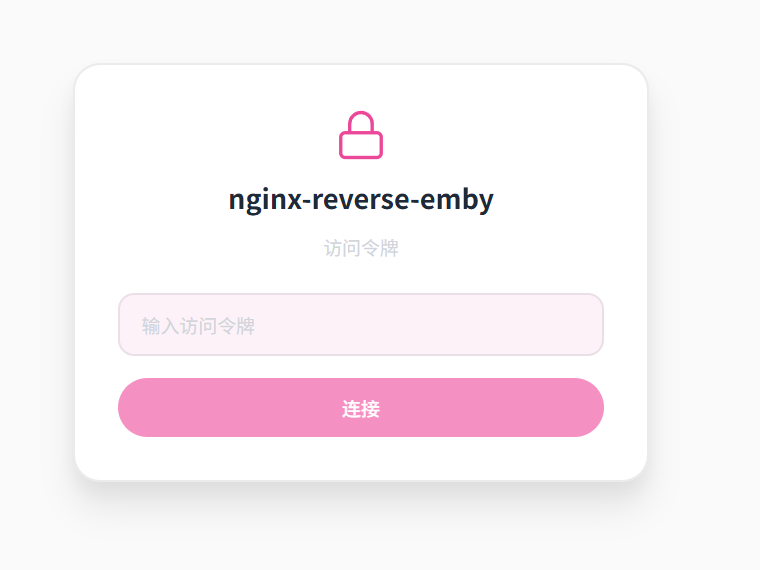
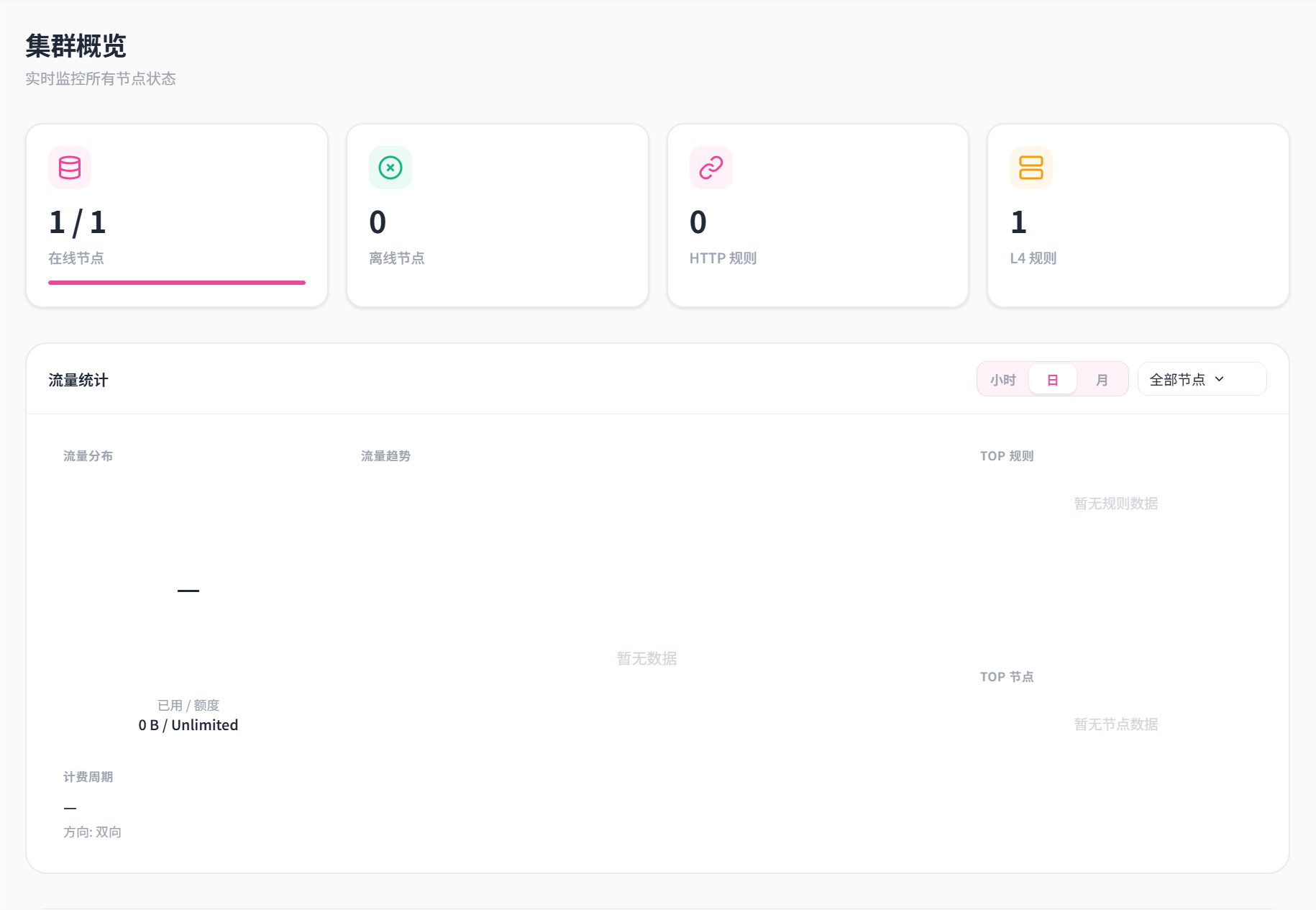
需要自行维护 Compose 或已有外部反代?使用 部署指南。手动部署默认只监听 127.0.0.1:8080,需要通过 SSH 隧道首次访问。
第二步:创建第一条规则
进入 流量管理 → HTTP 规则,节点选择 local,点击 添加规则:
| 字段 | 填什么 |
|---|---|
| 入口域名 | 选择 https://,填写 app.example.com |
| 后端地址 | https://origin.example.net,填写真实协议与端口 |
| 启用规则 | 开启 |
| 其它设置 | 先保留默认值 |
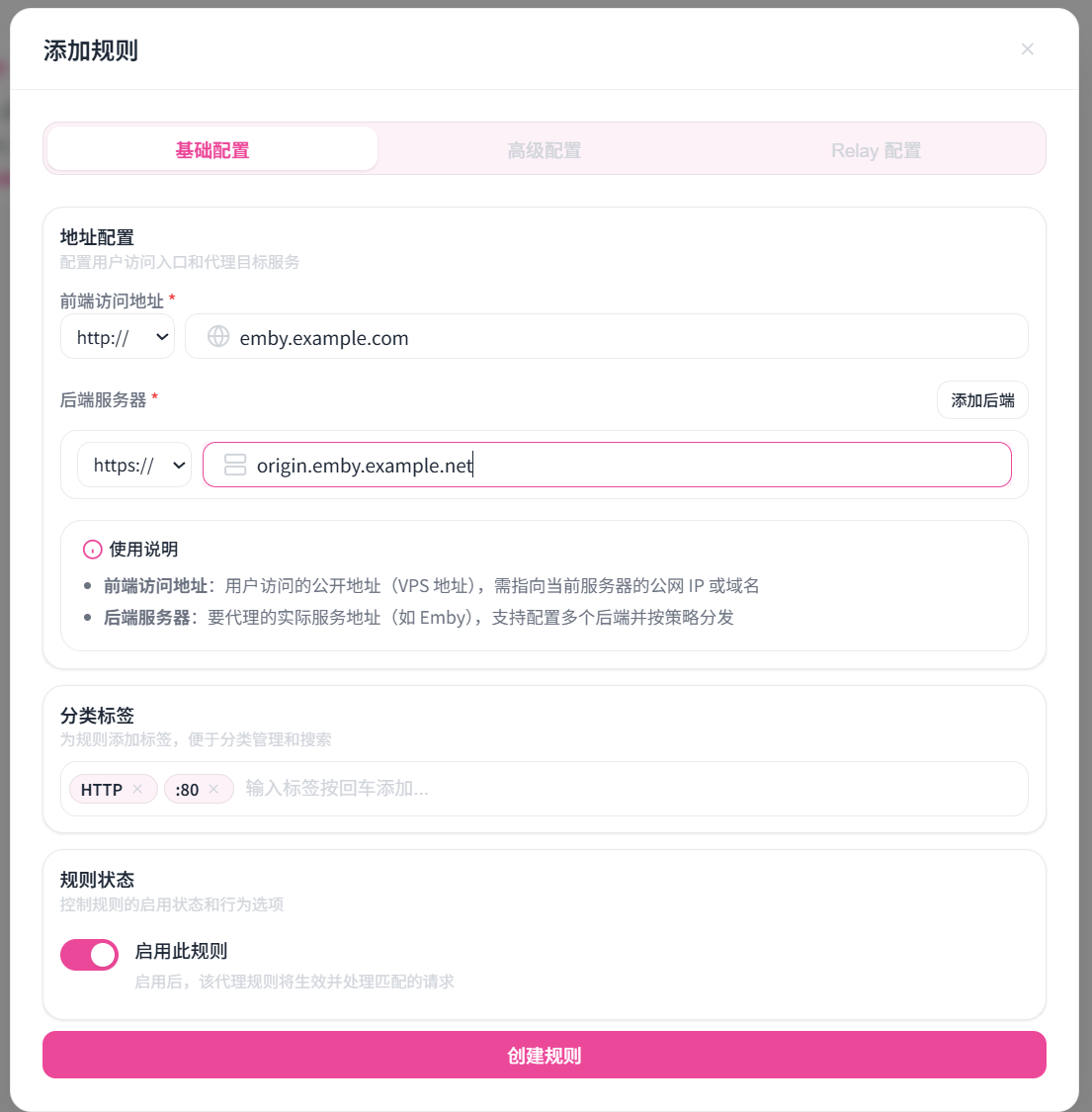
点击 创建规则。local 节点同步配置后,自动申请 HTTPS 证书。默认 HTTP-01 要求域名解析正确且外部能访问 TCP 80;访问 HTTPS 还需要 TCP 443。证书未就绪时到 基础设施 → 证书管理 查看状态。
如果暂时无法完成证书验证,可以先用 http:// 验证页面连通性,确认后改为 HTTPS;不要通过未加密的公网入口提交账号密码。80 端口不可用、需要通配符或 DNS-01 时,见 证书与 HTTPS。
第三步:从客户端验证
在你实际使用的电脑或手机上打开 https://app.example.com:
- 页面显示的是预期的后端服务。
- 浏览器证书有效,登录和主要功能正常。
- 媒体服务再验证播放与拖动进度,见 媒体反代验收。
打不开时,在运行规则的 VPS 上执行只读检查:
curl -fsSL https://raw.githubusercontent.com/sakullla/nginx-reverse-emby/main/scripts/check-proxy.sh -o check-proxy.sh
sh check-proxy.sh \
  --upstream https://origin.example.net \
--frontend https://app.example.com请把示例换成自己的服务首页地址,不要带 token、用户名密码或带签名的播放链接。工具只发送 HEAD,不修改配置,也不下载视频。
| 检查结果 | 下一步 |
|---|---|
| 后端 DNS / 连接失败 | 先解决 VPS 到后端的网络或地址问题 |
| 后端通过,入口连接失败 | 检查入口 DNS、80/443、防火墙、规则启用状态及节点同步 |
| 入口证书校验失败 | 查看证书签发状态、域名和证书链 |
| 401 / 403 / 405 | 根据工具提示检查访问限制或用浏览器验证 |
| 两边通过,客户端仍异常 | 从客户端检查 DNS、网络与播放;服务器检查不代表公网可达 |
使用出口代理、Relay 或插件后端时,脚本的直连结果不能代表规则的实际转发路径。更多说明见 排障指南。
跑通以后
- 为面板自身启用 HTTPS,与业务入口分开管理。
- 备份数据,保存配置与密钥。
- 按需增加 L4 端口转发、远程节点 或 Relay。